

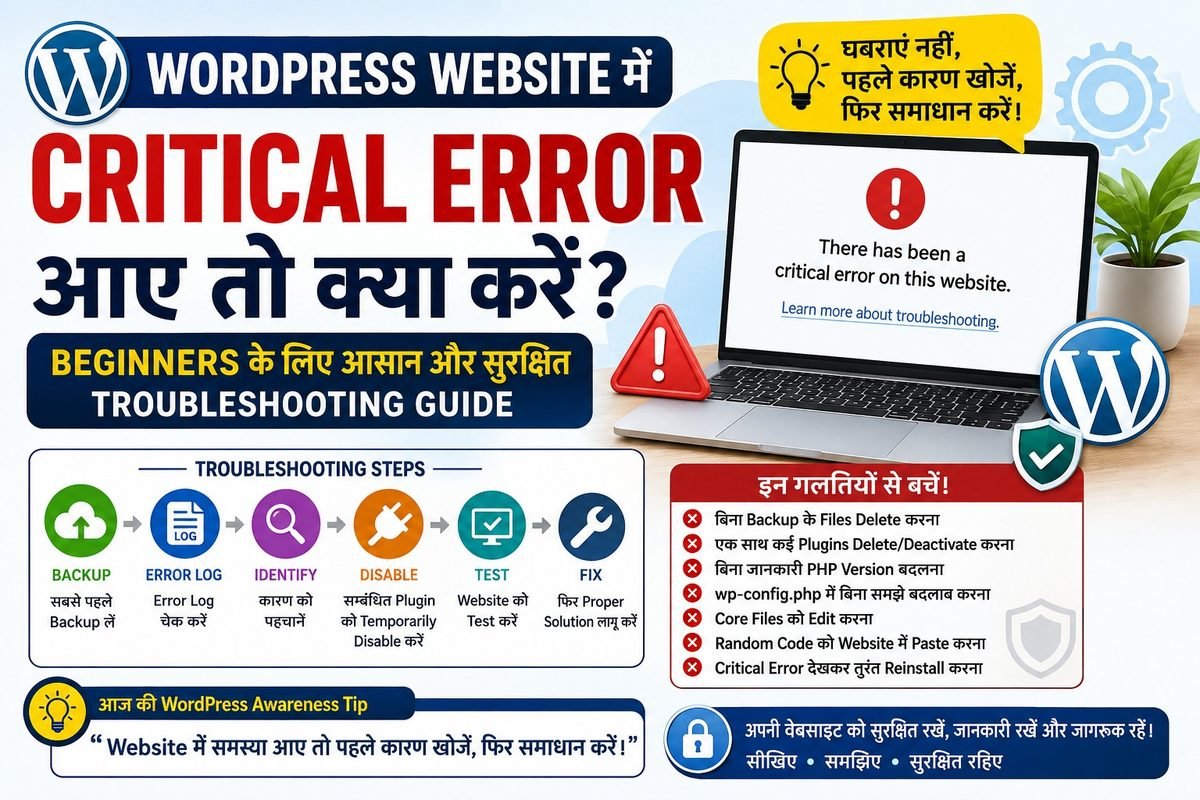
WordPress Website में Critical Error आए तो क्या करें? Beginners के लिए आसान और सुरक्षित Troubleshooting Guide
WordPress पर वेबसाइट बनाना आज बहुत आसान है, लेकिन कभी-कभी वेबसाइट खोलने पर “There has been a critical error on this website” जैसा message दिखाई दे सकता है।
ऐसी स्थिति में beginners अक्सर घबरा जाते हैं और बिना समस्या को समझे plugins delete करने, files edit करने या PHP settings बदलने लगते हैं। इससे समस्या और बढ़ सकती है।
इसलिए सबसे जरूरी बात है:
Critical Error आने पर घबराएं नहीं और बिना कारण जाने कोई बड़ा बदलाव न करें।
यह WordPress Critical Error Troubleshooting Guide beginners और website owners को यह समझने में मदद करेगी कि ऐसी स्थिति में सुरक्षित तरीके से क्या करना चाहिए।
Critical Error क्या होता है?
WordPress में Critical Error का मतलब आमतौर पर यह होता है कि website का कोई PHP code ठीक से execute नहीं हो पा रहा है।
इसके कई कारण हो सकते हैं:
- किसी Plugin में समस्या
- Theme में coding error
- Plugin और WordPress के बीच compatibility problem
- PHP version compatibility issue
- Memory limit की समस्या
- Plugins के बीच conflict
- किसी update के बाद आने वाली समस्या
इसलिए केवल error देखकर यह मान लेना सही नहीं है कि पूरी website खराब हो गई है।
WordPress Critical Error आने पर सबसे पहले क्या करें?
1. घबराएं नहीं
सबसे पहले यह समझें कि आपकी website का content, pages और database जरूरी नहीं कि delete या खराब हुए हों।
कई बार केवल किसी एक plugin, theme या PHP code की समस्या के कारण website load नहीं होती।
इसलिए बिना जानकारी के कोई major change करने से बचें।
2. Website का Backup जरूर रखें
अगर website का recent backup उपलब्ध है, तो WordPress troubleshooting करना ज्यादा सुरक्षित होता है।
Backup में कम से कम ये चीजें शामिल होनी चाहिए:
- Website Files
- WordPress Database
एक ही जगह पर backup रखना भी सही practice नहीं है। बेहतर है कि जरूरी backup की सुरक्षित copy अलग location पर भी रखी जाए।
3. WordPress Error का कारण पता करें
अगर hosting में PHP Error Logs / Error Logs उपलब्ध हैं, तो उन्हें check करें।
Error Log में अक्सर ऐसी जानकारी मिल सकती है:
- कौन-सी PHP file समस्या पैदा कर रही है
- कौन-सा plugin या theme involved है
- Error किस line पर आया
- किस प्रकार का PHP error हुआ
यानी केवल अनुमान लगाने के बजाय WordPress Error Log हमें वास्तविक कारण तक पहुंचने में मदद कर सकता है।
4. Plugin को तुरंत Delete न करें
अगर error किसी plugin से संबंधित दिखाई दे रहा है, तो उसे सीधे delete करने के बजाय पहले temporarily disable करना बेहतर हो सकता है।
उदाहरण के लिए, अगर WordPress Dashboard नहीं खुल रहा है, तो hosting के File Manager से संबंधित plugin folder को temporarily rename करके test किया जा सकता है।
लेकिन ऐसा करने से पहले यह सुनिश्चित करें कि आप:
- सही WordPress installation में हैं
- सही website के files देख रहे हैं
- सही plugin folder की पहचान कर चुके हैं
बिना जानकारी के files delete करने से बचें।
5. WordPress Troubleshooting में एक समय में एक ही बदलाव करें
यह beginners के लिए सबसे महत्वपूर्ण rule है।
एक साथ:
- PHP version बदलना
- कई plugins delete करना
- Theme बदलना
wp-config.phpedit करना- DNS बदलना
जैसे कई बदलाव न करें।
अगर एक समय में केवल एक बदलाव किया जाए, तो यह पता लगाना आसान होता है कि समस्या किस वजह से ठीक हुई या बढ़ी।
क्या PHP Version तुरंत बदल देना चाहिए?
नहीं।
PHP version भी WordPress problems का कारण हो सकता है, लेकिन हर Critical Error का कारण PHP version नहीं होता।
इसलिए पहले Error Log देखें और फिर WordPress, theme, plugins और hosting environment की compatibility की जांच करें।
बिना कारण जाने PHP version बदलना उचित नहीं है।
क्या Cache Plugin की वजह से भी WordPress Critical Error हो सकता है?
हाँ, कभी-कभी।
Caching और optimization plugins website performance के लिए बहुत उपयोगी हो सकते हैं, लेकिन कभी-कभी plugin, WordPress, theme, hosting environment या किसी third-party service के बीच compatibility problem हो सकती है।
इसलिए किसी caching plugin को केवल इसलिए खराब न मानें कि उससे error आया है।
पहले actual error को identify करें और फिर appropriate troubleshooting करें।
Beginners के लिए WordPress Troubleshooting का Golden Rule
WordPress troubleshooting में यह छोटा सा formula याद रखें:
BACKUP → ERROR LOG → IDENTIFY → TEMPORARILY DISABLE → TEST → PROPER FIX
अर्थात:
Backup लें → Error देखें → कारण पहचानें → संबंधित component को temporarily disable करें → Website test करें → फिर permanent solution लागू करें।
यह approach unnecessary changes और additional damage के risk को कम करने में मदद करती है।
WordPress Critical Error में किन गलतियों से बचना चाहिए?
Beginners को Critical Error आने पर निम्न गलतियों से बचना चाहिए:
- बिना backup के files delete करना
- WordPress core files को randomly edit करना
- कई plugins एक साथ deactivate/delete करना
- बिना जानकारी PHP version बदलना
- DNS records को बदलना
wp-config.phpमें बिना समझे बदलाव करना- Internet से मिले random code को website में paste करना
- Critical Error देखकर पूरी website को reinstall कर देना
सबसे पहले समस्या का कारण समझें और उसके बाद ही कोई permanent change करें।
Website Owner के लिए एक जरूरी WordPress Safety Advice
अगर आपकी website किसी developer, freelancer या digital agency ने बनाई है, तो उनसे केवल website बनवाकर छोड़ न दें।
आपको कम से कम यह basic information खुद भी पता होनी चाहिए:
- Domain कहाँ registered है?
- Hosting कहाँ है?
- WordPress login कहाँ है?
- Backup कैसे लिया जाता है?
- कौन-कौन से important plugins installed हैं?
- Website का PHP version क्या है?
- Error Log कहाँ मिलता है?
- Developer को access देने के बाद access कैसे सुरक्षित किया जाए?
इस basic knowledge से website owner किसी emergency situation में ज्यादा सुरक्षित और confident रह सकता है।
WordPress Critical Error से कैसे बचें?
हालांकि हर technical problem को पूरी तरह prevent करना संभव नहीं है, लेकिन कुछ basic practices अपनाकर unnecessary risks को कम किया जा सकता है:
- Website का regular backup रखें
- Plugins और themes को जरूरत के अनुसार ही install करें
- Updates करने से पहले backup रखें
- Unknown plugins या random code का इस्तेमाल न करें
- Hosting और WordPress environment की compatibility पर ध्यान दें
- Important website credentials को सुरक्षित रखें
- Developer या third-party access को unnecessarily active न रखें
- Error आने पर बिना समझे multiple changes न करें
निष्कर्ष
WordPress की Critical Error कोई ऐसी समस्या नहीं है जिसे देखकर तुरंत घबरा जाना चाहिए।
अधिकतर मामलों में सही troubleshooting approach अपनाकर कारण को identify किया जा सकता है।
सबसे महत्वपूर्ण बात यह है कि अनुमान से बदलाव करने के बजाय पहले error का कारण समझें।
आज की WordPress Awareness Tip 💡
“Website में समस्या आए तो पहले कारण खोजें, फिर समाधान करें।”
Digital world में सिर्फ website बनाना ही पर्याप्त नहीं है।
उसे सुरक्षित रखना और basic troubleshooting समझना भी digital awareness का हिस्सा है।
यह जानकारी beginners और website owners की awareness के उद्देश्य से साझा की गई है।
WordPress Critical Error – FAQ
Q1. WordPress में “There has been a critical error on this website” क्यों आता है?
आमतौर पर इसका कारण Plugin conflict, Theme error, PHP compatibility issue, memory limit या किसी update की समस्या हो सकती है।
Q2. Critical Error आने पर क्या मेरी पूरी website खराब हो गई है?
जरूरी नहीं। कई बार केवल किसी एक plugin, theme या PHP code की समस्या के कारण website load नहीं होती।
Q3. क्या Critical Error आने पर plugin को तुरंत delete कर देना चाहिए?
नहीं। पहले Error Log से कारण पहचानें। जरूरत पड़ने पर plugin को temporarily disable करके test करना ज्यादा सुरक्षित है।
Q4. अगर WordPress Dashboard नहीं खुल रहा हो तो क्या करें?
Hosting के File Manager से संबंधित plugin को temporarily disable किया जा सकता है, लेकिन सही WordPress installation और folder की पहचान करना जरूरी है।
Q5. क्या PHP Version बदलने से Critical Error ठीक हो सकता है?
कभी-कभी, लेकिन हर Critical Error का कारण PHP version नहीं होता। बिना कारण जाने PHP version बदलना उचित नहीं है।
Q6. क्या WP Rocket या कोई caching plugin Critical Error का कारण बन सकता है?
कभी-कभी compatibility conflict हो सकता है, लेकिन केवल caching plugin को दोष देना सही नहीं है। पहले actual error identify करें।
Q7. Error Log क्या होता है?
Error Log website पर होने वाली technical errors की जानकारी record करता है। इससे पता लगाने में मदद मिल सकती है कि समस्या किस file, plugin, theme या code से संबंधित है।
Q8. Troubleshooting से पहले Backup क्यों जरूरी है?
अगर troubleshooting के दौरान कोई गलती हो जाए, तो backup की मदद से website files और database को restore किया जा सकता है।
Q9. क्या एक साथ कई plugins deactivate करने चाहिए?
बेहतर है कि एक समय में एक ही बदलाव करें। इससे यह पता लगाना आसान होता है कि समस्या किस component की वजह से थी।
Q10. Beginners को कब Developer की मदद लेनी चाहिए?
अगर आपको File Manager, PHP, wp-config.php, database या server settings की जानकारी नहीं है, तो अनुमान से बदलाव करने के बजाय trusted developer या hosting support की मदद लेना सुरक्षित है।
Q11. WordPress Troubleshooting का सबसे आसान Formula क्या है?
BACKUP → ERROR LOG → IDENTIFY → TEMPORARILY DISABLE → TEST → PROPER FIX
Q12. इस पूरी जानकारी से सबसे महत्वपूर्ण सीख क्या है?
“Website में समस्या आए तो पहले कारण खोजें, फिर समाधान करें।”
यह जानकारी beginners और website owners की digital awareness के उद्देश्य से है।
Contact Detail Of Kotapride
Call/Whatsapp: 9828036274
Website: www.kotapride.com, www.websoftcreation.in
Email: info@websoftcreation.in
